การตั้งค่าชุดหูฟัง Teams USB เป็นครั้งแรกอาจดูเหมือนเป็นงานที่น่ากังวล แต่ด้วยคำแนะนำที่ถูกต้อง อาจเป็นประสบการณ์ที่ตรงไปตรงมาและคุ้มค่า ในฐานะซัพพลายเออร์ชุดหูฟัง Teams USB คุณภาพสูง ฉันพร้อมจะแนะนำคุณตลอดกระบวนการทีละขั้นตอน
1. แกะกล่องชุดหูฟัง USB ของทีมของคุณ
เมื่อคุณได้รับของคุณครั้งแรกชุดหูฟัง USB ของทีมให้เปิดกล่องอย่างระมัดระวัง ข้างในคุณจะพบชุดหูฟัง สาย USB และอาจมีอุปกรณ์เสริมเพิ่มเติม เช่น แผ่นรองหูฟังเสริมหรือคู่มือผู้ใช้ ใช้เวลาสักครู่เพื่อทำความคุ้นเคยกับส่วนประกอบต่างๆ ตรวจสอบชุดหูฟังเพื่อดูความเสียหายที่มองเห็นได้ ตรวจสอบขั้วต่อ USB ว่ามีพินหรือเศษชิ้นส่วนใดหักงอหรือไม่ หากคุณสังเกตเห็นปัญหาใดๆ โปรดติดต่อฝ่ายสนับสนุนลูกค้าของเราทันที แล้วเราจะช่วยเหลือคุณในการขอเปลี่ยนสินค้า
2. การตรวจสอบความเข้ากันได้
ก่อนที่คุณจะเริ่มกระบวนการตั้งค่า สิ่งสำคัญคือต้องแน่ใจว่าอุปกรณ์ของคุณเข้ากันได้กับชุดหูฟัง USB ของ Teams คอมพิวเตอร์ แล็ปท็อป และแท็บเล็ตสมัยใหม่ส่วนใหญ่รองรับอุปกรณ์เสียง USB อย่างไรก็ตาม เป็นความคิดที่ดีเสมอที่จะตรวจสอบอีกครั้ง
- หน้าต่าง: Windows 10 และเวอร์ชันที่ใหม่กว่ารองรับชุดหูฟัง USB ได้อย่างดีเยี่ยม คุณสามารถใช้ชุดหูฟังกับ Microsoft Teams รวมถึงแอปพลิเคชันการสื่อสารและเสียงอื่นๆ ได้
- แม็ค: macOS ยังรองรับอุปกรณ์เสียง USB ตรวจสอบให้แน่ใจว่า Mac ของคุณใช้งาน macOS Mojave (10.14) หรือใหม่กว่าเพื่อประสบการณ์ที่ดีที่สุด
- แท็บเล็ต: แท็บเล็ตบางรุ่นโดยเฉพาะที่มีพอร์ต USB - C สามารถรองรับชุดหูฟัง USB ได้ ตรวจสอบข้อมูลจำเพาะของแท็บเล็ตเพื่อยืนยันความเข้ากันได้
3. การเชื่อมต่อชุดหูฟัง
เมื่อคุณยืนยันความเข้ากันได้แล้ว ก็ถึงเวลาเชื่อมต่อชุดหูฟังเข้ากับอุปกรณ์ของคุณ
- การเชื่อมต่อ USB: ค้นหาพอร์ต USB บนคอมพิวเตอร์ แล็ปท็อป หรือแท็บเล็ตของคุณ เสียบปลาย USB ของสายชุดหูฟังเข้ากับพอร์ต คุณควรได้ยินเสียงที่ระบุว่าอุปกรณ์ได้รับการยอมรับแล้ว หรือคุณอาจเห็นการแจ้งเตือนบนหน้าจอ
- การจับคู่ (ถ้ามี): ชุดหูฟัง USB ของ Teams บางรุ่นอาจรองรับการจับคู่ Bluetooth นอกเหนือจากการเชื่อมต่อ USB หากชุดหูฟังของคุณมีคุณสมบัตินี้ ให้ทำตามคำแนะนำในคู่มือผู้ใช้เพื่อจับคู่กับอุปกรณ์ของคุณผ่าน Bluetooth
4. การกำหนดการตั้งค่าเสียง
หลังจากเชื่อมต่อชุดหูฟัง คุณจะต้องกำหนดการตั้งค่าเสียงบนอุปกรณ์ของคุณเพื่อใช้ชุดหูฟังสำหรับทั้งอินพุตและเอาต์พุต
- หน้าต่าง-
- เปิด "แผงควบคุม" และไปที่ "เสียง"
- ในแท็บ "การเล่น" ให้เลือกชุดหูฟัง USB ของ Teams ของคุณเป็นอุปกรณ์การเล่นเริ่มต้น
- ในแท็บ "การบันทึก" ให้เลือกชุดหูฟังเป็นอุปกรณ์บันทึกเริ่มต้น
- คลิก "ใช้" จากนั้นคลิก "ตกลง" เพื่อบันทึกการเปลี่ยนแปลง
- แม็ค-
- คลิกที่เมนู Apple และเลือก "การตั้งค่าระบบ"
- คลิกที่ "เสียง"
- ในแท็บ "เอาต์พุต" ให้เลือกชุดหูฟัง USB ของ Teams
- ในแท็บ "อินพุต" เลือกชุดหูฟังเป็นอุปกรณ์อินพุต
5. การทดสอบชุดหูฟัง
เมื่อกำหนดการตั้งค่าเสียงแล้ว ก็ถึงเวลาทดสอบชุดหูฟัง
- ทดสอบการเล่น: เปิดไฟล์เพลงหรือวิดีโอหรือเล่นเสียงจากการทดสอบระบบ คุณควรได้ยินเสียงผ่านชุดหูฟัง หากคุณไม่ทำเช่นนั้น ให้ตรวจสอบการตั้งค่าเสียงอีกครั้ง และตรวจสอบให้แน่ใจว่าระดับเสียงบนชุดหูฟังและอุปกรณ์ของคุณเปิดอยู่
- การทดสอบการบันทึก: เปิดแอปพลิเคชันบันทึกเสียงหรือใช้คุณสมบัติการบันทึกใน Microsoft Teams พูดใส่ไมโครโฟนบนชุดหูฟังแล้วเล่นเสียงที่บันทึกไว้ หากคุณได้ยินเสียงของคุณชัดเจน แสดงว่าไมโครโฟนทำงานถูกต้อง
6. การปรับชุดหูฟังเพื่อความสบาย
ชุดหูฟังที่สวมใส่สบายถือเป็นสิ่งสำคัญสำหรับการใช้งานในระยะยาว โดยเฉพาะระหว่างการโทรเพื่อทำธุรกิจ
- การปรับแถบคาดศีรษะ: ชุดหูฟังส่วนใหญ่มีแถบคาดศีรษะแบบปรับได้ คลายหรือขันให้พอดีกับศีรษะของคุณอย่างสบาย
- ฟองน้ำรองหูฟัง: ตรวจสอบให้แน่ใจว่าได้วางฟองน้ำรองหูฟังไว้เหนือหูของคุณอย่างถูกต้อง หากรู้สึกแน่นเกินไปหรือหลวมเกินไป คุณอาจสามารถปรับหรือเปลี่ยนเป็นแผ่นรองหูฟังเสริมที่มาพร้อมกับชุดหูฟังได้
7. การแก้ไขปัญหาทั่วไป
แม้ว่าจะใช้ชุดหูฟังที่ออกแบบมาอย่างดีที่สุด แต่คุณอาจพบปัญหาบางอย่างในระหว่างขั้นตอนการตั้งค่า ต่อไปนี้เป็นปัญหาทั่วไปและวิธีแก้ปัญหา:
- ไม่มีเสียง: ตรวจสอบการเชื่อมต่อ USB เพื่อให้แน่ใจว่าปลอดภัย ตรวจสอบด้วยว่าการตั้งค่าเสียงบนอุปกรณ์ของคุณได้รับการกำหนดค่าอย่างถูกต้อง หากคุณใช้ชุดหูฟังที่ใช้ Bluetooth ตรวจสอบให้แน่ใจว่าได้จับคู่อย่างถูกต้อง
- คุณภาพไมโครโฟนไม่ดี: ตรวจสอบให้แน่ใจว่าไมโครโฟนอยู่ในตำแหน่งที่ถูกต้องใกล้กับปากของคุณ หากมีเสียงรบกวนรอบข้าง ให้ลองใช้ aชุดหูฟังแบบมีสาย Teams เสียงรบกวนหูคู่- การยกเลิกชุดหูฟัง ซึ่งสามารถลดเสียงรบกวนรอบข้างได้อย่างมาก
- ไม่รู้จักอุปกรณ์: ลองเชื่อมต่อชุดหูฟังเข้ากับพอร์ต USB อื่น หากปัญหายังคงอยู่ ให้รีสตาร์ทอุปกรณ์ของคุณแล้วลองเชื่อมต่อชุดหูฟังอีกครั้ง
8. เหตุใดจึงเลือกชุดหูฟัง USB ของทีมเรา
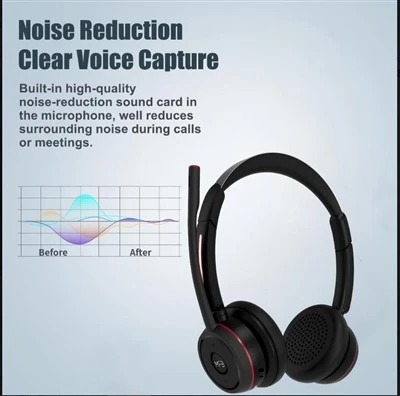
ของเราชุดหูฟังที่ดีที่สุดสำหรับการโทรเพื่อธุรกิจได้รับการออกแบบโดยคำนึงถึงความเป็นมืออาชีพที่ทันสมัย ให้เสียงคุณภาพสูงทั้งสำหรับการเล่นและการบันทึก เพื่อให้มั่นใจถึงการสื่อสารที่ชัดเจนระหว่างการโทรทางธุรกิจ ชุดหูฟังของเรายังสร้างมาเพื่อความสบายด้วยแถบคาดศีรษะแบบปรับได้และแผ่นรองหูฟังแบบนุ่ม คุณจึงสามารถสวมใส่ได้หลายชั่วโมงโดยไม่รู้สึกอึดอัด นอกจากนี้เรายังนำเสนอคุณสมบัติต่างๆ มากมาย เช่น เทคโนโลยีตัดเสียงรบกวน ซึ่งช่วยกำจัดเสียงรบกวนรอบข้างและปรับปรุงคุณภาพการโทรโดยรวม


ติดต่อเราเพื่อจัดซื้อจัดจ้าง
หากคุณสนใจที่จะซื้อชุดหูฟัง Teams USB ของเราสำหรับธุรกิจหรือองค์กรของคุณ เรายินดีรับฟังจากคุณ ไม่ว่าคุณจะต้องการชุดหูฟังเพียงตัวเดียวสำหรับโฮมออฟฟิศหรือปริมาณมากสำหรับใช้ในองค์กร เรามีผลิตภัณฑ์และความเชี่ยวชาญที่ตรงตามความต้องการของคุณ ติดต่อเราวันนี้เพื่อเริ่มกระบวนการจัดซื้อจัดจ้างและยกระดับการสื่อสารของคุณไปอีกระดับ
อ้างอิง
- ฝ่ายสนับสนุนของ Microsoft: ข้อมูลเกี่ยวกับการตั้งค่าอุปกรณ์เสียงใน Windows และ macOS
- คู่มือผู้ใช้ชุดหูฟัง: คำแนะนำโดยละเอียดเกี่ยวกับชุดหูฟังเฉพาะรุ่น